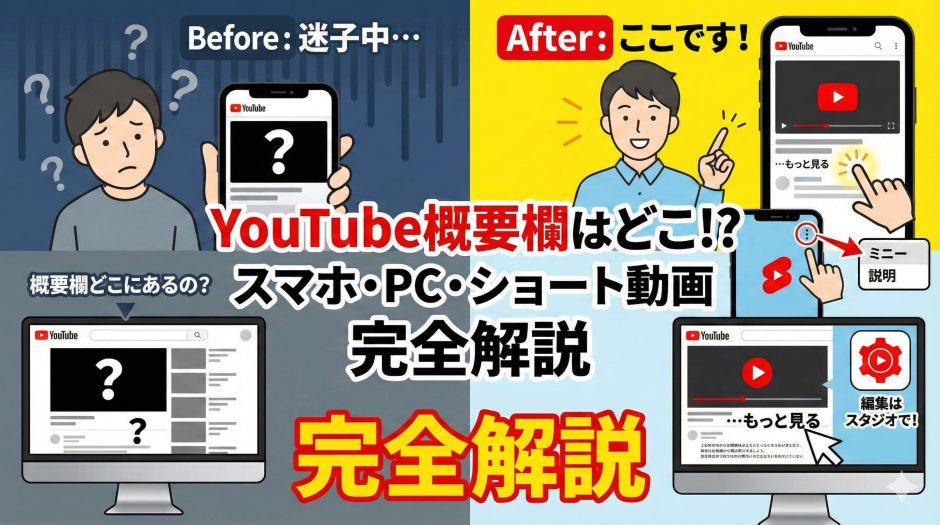

「動画の中で『詳細は概要欄に貼っておきます』と言っていたけど、肝心の概要欄がどこにあるか分からない!」
スマホでYouTubeを見ている時、このように思ったことはありませんか?
以前と比べて表示方法が少し変わったため、迷ってしまう人が増えています。
この記事では、スマホアプリ(iPhone/Android)、PCブラウザ、そして分かりにくい「ショート動画」の概要欄の場所を画像なしでも分かるように丁寧に解説します。投稿者向けの編集場所も合わせて紹介します。
【視聴者向け】通常のYouTube動画の概要欄はどこ?
一般的な横長の動画における概要欄(説明欄)の出し方は、スマホとパソコンで操作が異なります。
どちらも基本的には「動画タイトルのすぐ下」に隠されています。
スマホアプリ(iPhone / Android)の場合
スマホアプリでは、画面スペースを有効に使うために概要欄が折りたたまれています。
- 動画の再生画面を表示する(縦持ちの状態)。
- 動画タイトルの右下あたりにある「…もっと見る」という文字をタップする。
- または、「動画のタイトル文字そのもの」をタップする。
これで概要欄が下にズラッと展開されます。元に戻すには、右上の「×」ボタンを押せば閉じることができます。
パソコン(PCブラウザ)の場合
パソコンの場合は画面が広いため、もっと分かりやすい場所にあります。
- 動画プレーヤーのすぐ下、チャンネル名や登録ボタンの下を見る。
- 冒頭の数行だけ文章が表示されている部分がある。
- その文章の末尾にある「…もっと見る」をクリックする。
これで全文が表示され、貼られているリンクなどもクリックできるようになります。
【要注意】ショート動画(Shorts)の概要欄は場所が違う!
一番迷う人が多いのが、縦型の「YouTubeショート(Shorts)」の概要欄です。
通常の動画とは全く違う場所に隠されているため、以下の手順で探してみてください。
ショート動画での出し方手順
- ショート動画を再生する。
- 画面の右上(または右下)にある「︙(3点リーダー)」のアイコンをタップする。
※アイコンが重なって見にくい場合があります。 - 出てきたメニューの中から「説明(Description)」という項目をタップする。
または、画面下部の動画タイトル部分を長押し(あるいはタップ)することで表示される仕様になっている場合もあります(アプリのバージョンによって若干異なります)。
「3つの点」か「タイトル」のどちらかを触れば出てくると覚えておきましょう。
【投稿者向け】自分の動画の概要欄はどこで編集する?
もしあなたが動画を投稿する側で、「どこに入力すればいいか分からない」という場合は、以下の場所から設定します。
1. 動画アップロード時
動画ファイルをアップロードする際、「詳細」という最初のステップに「説明」という大きな入力欄があります。
ここが概要欄になります。
2. 投稿済みの動画を編集する場合
すでに公開した動画の概要欄を修正したい場合は、「YouTube Studio」を使います。
- スマホの場合:「YouTube Studio」アプリを開く > 下の「コンテンツ」 > 編集したい動画の「︙」 > 「動画の編集」 > 「説明」をタップ。
- PCの場合:YouTube Studioにアクセス > 左メニュー「コンテンツ」 > 動画のペンのマーク(詳細)をクリック > 「説明」欄を編集。
3. チャンネル自体の概要欄(プロフィール)
動画ごとではなく、チャンネルの自己紹介文を編集したい場合は、「チャンネルのカスタマイズ」>「基本情報」タブにある「説明」から入力できます。
概要欄が表示されない・見れない時の原因
「手順通りにやっても概要欄が出てこない」という場合は、以下の原因が考えられます。
- アプリのバージョンが古い:App StoreやGoogle PlayでYouTubeアプリを最新に更新してください。
- 通信環境が悪い:読み込みが遅れているだけの可能性があります。Wi-Fiを切って再接続してみてください。
- 一時的なバグ:アプリを一度完全に終了(タスクキル)して、再起動すると直ることが多いです。
まとめ:概要欄は「タイトル周辺」か「3点リーダー」にある
YouTubeの概要欄の場所まとめです。
- 通常の動画(スマホ):タイトルの下の「…もっと見る」をタップ
- 通常の動画(PC):説明文の末尾の「…もっと見る」をクリック
- ショート動画:画面端の「︙(3点マーク)」から「説明」を選択
関連動画のリンクや、紹介されている商品のURL、SNSのアカウントなどは全てここに集約されています。
場所さえ覚えてしまえばすぐに情報にアクセスできるので、ぜひ活用してみてください。